 Peal
Peal
Kalender-Alarm für iPhone, iPad und iPhone Duo
Keinen wichtigen Termin mehr verpassen.
Peal macht aus den Terminen, die du nicht verpassen darfst, echte Alarme: bildschirmfüllend, durch Lautlos und Fokus hindurch. Peal klingelt weiter, bis du den Alarm beendest.
Laden imApp StoreKein Konto·Kein Server· Liest die Kalender, die dein Gerät schon hat
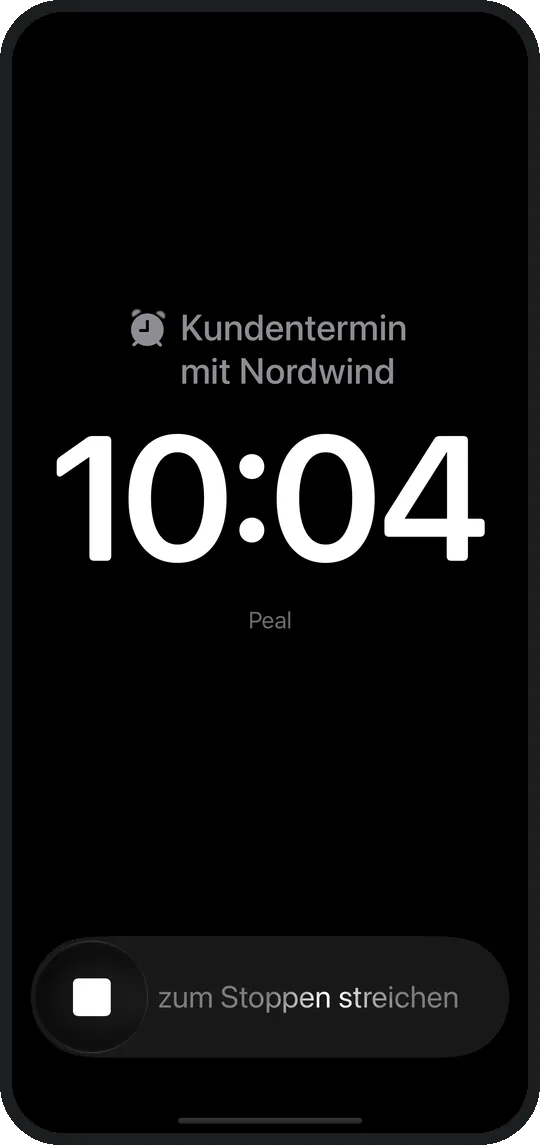
Der Unterschied
Warum eine Mitteilung nicht reicht
Kalender-Mitteilungen sind absichtlich leise. Sie kommen an, während das Gerät auf dem Display liegt, während ein Fokus läuft, oder als eine von zwanzig. Für die meisten Termine ist das genau richtig.
Ohne Peal
Display nach unten, Fokus an, Ton aus. Die Mitteilung kam an und blieb ungesehen.
Mit Peal
Klingelt weiter, bis du es beendest. Auch lautlos, auch im Fokus.
Regeln
Welche Termine klingeln
Wechsle zwischen den Regeln und sieh, was aus dem Tag wird. Genau so sieht der Bildschirm „Heute“ in der App aus, samt der Zeile, die sagt, warum ein Termin still bleibt.
Dazu kommen: einzelne Termine mit dem Schalter direkt an der Zeile, Teilnehmer nach Name oder Adresse, Serientermine nur für dieses Datum oder für die ganze Serie, und die Vorlaufzeit. Ganztägige Termine klingeln nie.
Bilder
So sieht Peal aus
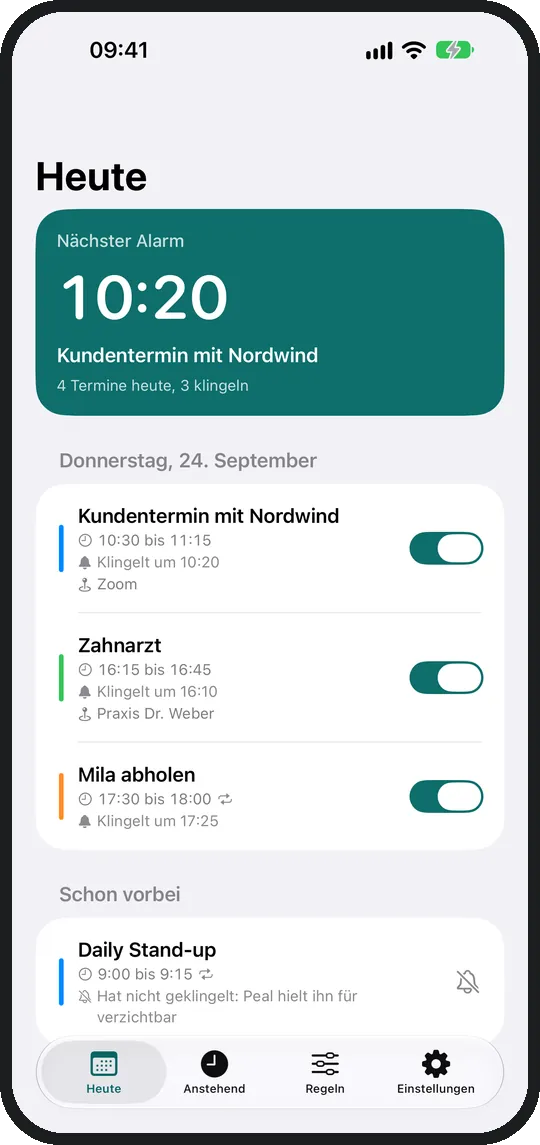
Heute Unter jedem Termin steht, wann er klingelt oder warum nicht. 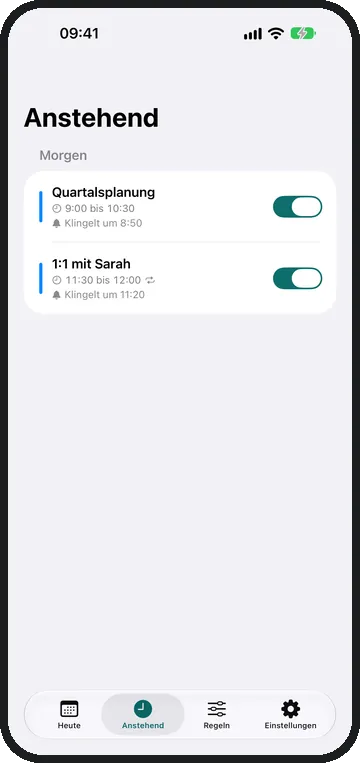
Demnächst Acht Tage voraus, nach Tagen sortiert. 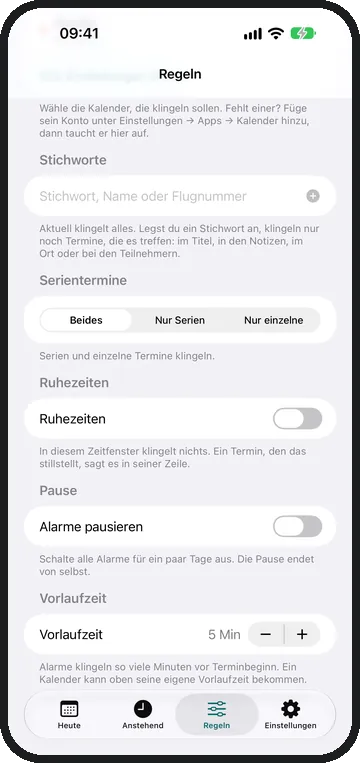
Regeln Kalender, Stichwörter, Serien, Ruhezeiten, Vorlaufzeit. 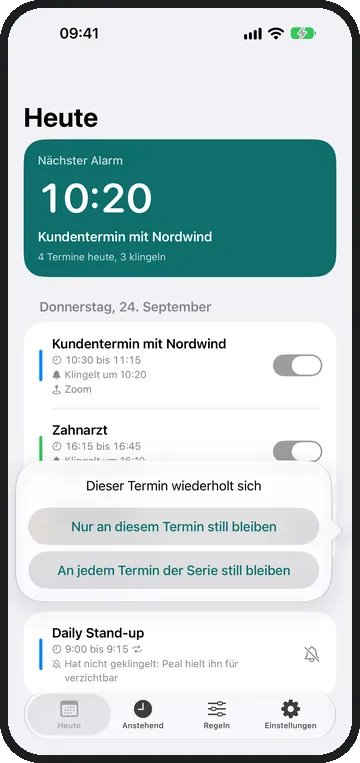
Serien Nur dieses Datum, oder die ganze Serie. 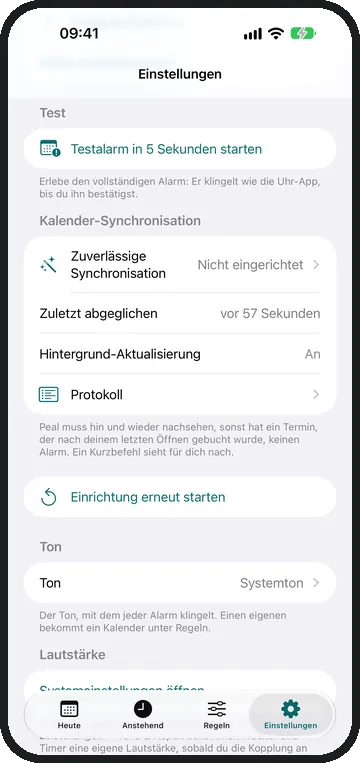
Einstellungen Ton, Kalenderabgleich, Berechtigungen, Protokoll.
Datenschutz
Nichts verlässt dein Gerät.
Peal hat keinen Server. Deine Termine werden auf dem Gerät gelesen und bleiben dort.
Abo
Peal Plus
Alles, was bis hierhin steht, gehört zur App. Plus fügt die smarten Alarme hinzu, dazu die feineren Einstellungen.
Smarte Alarme
Apple Intelligence auf deinem Gerät erkennt, was für ein Termin es ist. Zeitblöcke, Besuch und reine Infos bleiben still. Reisen klingeln 2 Stunden vorher, Termine vor Ort 45 Minuten vorher. Ein Termin, den deine Stichwörter nicht treffen, kann trotzdem klingeln. Die Entscheidung fällt auf dem Gerät, der Termin verlässt es nicht.
- Eigener Alarmton Fünf eigene Töne, und einer pro Kalender.
- Pause bis zu einem Datum Für den Urlaub, global oder für einen Kalender.
- Vorlaufzeit pro Kalender 5 Minuten für die Arbeit, 30 für privat.
- Vorlaufzeit für einen Termin Für dieses eine Datum oder die ganze Serie.
- Wochentage pro Kalender Der Arbeitskalender klingelt Montag bis Freitag.
- Nur Serien, oder nur Einmaliges Der Serienfilter, in beide Richtungen.
- Nochmal klingeln Ein zweiter Knopf am Alarm, der ihn ein paar Minuten schiebt.
Über die Familienfreigabe gilt ein Abo für alle in deiner Familie. Läuft es aus, klingelt Peal weiter: Es bleiben genau die Regeln, die du selbst gesetzt hast.
Hilfe
Häufige Fragen
Es klingelt nicht. Woran liegt es?
Geh die vier Punkte der Reihe nach durch:
- Peal braucht zwei Freigaben: den Kalender und die Alarme. Beide stehen in den iOS-Einstellungen unter Peal, und in Peal unter Einstellungen, „Berechtigungen“.
- Der Kalender muss unter Regeln angeschaltet sein. Der erste Schalter auf dem Kalender-Bildschirm entscheidet, ob er überhaupt klingelt.
- Unter Heute steht bei jedem Termin, warum er klingelt oder still bleibt. Ruhezeiten, eine Pause oder eine Wochentagsregel nennen sich dort selbst.
- Ganztägige Termine klingeln nie.
Ein Termin fehlt in Peal.
Peal sieht genau die Kalender, die auch die Kalender-App zeigt. Fehlt ein Konto dort, fehlen auch seine Termine. Füg es in den iOS-Einstellungen unter Apps, Kalender hinzu. Peal schaut acht Tage voraus.
Nach dem Beenden der App kommt nichts mehr an.
Lass Peal im App-Umschalter stehen. Wischst du es weg, stoppt iOS jede Hintergrundaktualisierung bis zum nächsten Start von Hand, und neue Termine bekommen keinen Alarm mehr. Der Weg, der auch das übersteht, ist die Kurzbefehl-Automation: Peal führt dich unter Einstellungen, Kalenderabgleich Schritt für Schritt hindurch.
Welche Kalender liest Peal?
iCloud, Google, Outlook, Exchange und Microsoft 365: alles, was dein Gerät ohnehin synchronisiert. Eine Systemfreigabe deckt alle ab. Peal braucht kein neues Login und kein Konto bei uns.
Klingelt Peal auch bei Lautlos und im Fokus?
Ja. Peal stellt echte Systemalarme, und die sind von Lautlos und Fokus ausgenommen. Der Alarm ist bildschirmfüllend und klingelt weiter, bis du ihn beendest.
Läuft Peal auf dem iPad und dem iPhone Duo?
Ja. Auf dem aufgeklappten iPhone Duo zeigen Heute und Anstehend links die Liste und rechts einen Termin. Zugeklappt klingelt ein Alarm im Vollbild wie auf jedem iPhone. Was auf dem iPad anders ist, steht auf der Seite Peal auf dem iPad.
Was kostet Peal, und was steckt im Abo?
Die App und alle Regeln, die du selbst setzt, sind im Preis enthalten: Kalender, Stichwörter, Teilnehmer, Ruhezeiten, die Vorlaufzeit für alle Termine und der Schalter an jeder einzelnen Zeile. Peal Plus bringt die smarten Alarme und die feineren Einstellungen, die oben unter „Peal Plus“ stehen. Sieben Tage lassen sie sich kostenlos ausprobieren.
Warum gibt es Peal Plus?
Weil eine App Geld kostet, bevor sie jemand lädt. Allein die Veröffentlichung im App Store kostet 99 € im Jahr, und von jedem Abo behält Apple einen Anteil. Dazu kommen Geräte zum Testen und die Werkzeuge für die Entwicklung. Meine Arbeitszeit ist darin noch lange nicht enthalten. Plus soll diese Kosten mittragen, damit Peal weiter gepflegt wird. Alle Regeln, die du selbst setzt, gelten auch ohne Plus.
Wie kündige ich Peal Plus?
Das Abo läuft über deinen Apple-Account. Du verwaltest und kündigst es in den iOS-Einstellungen ganz oben bei deinem Namen unter Abonnements. Läuft es aus, klingelt Peal weiter, mit den Regeln, die du selbst gesetzt hast.
Kontakt
Schreib mir. Nenn dabei die iOS-Version und was du erwartet hast. Das sind die zwei Angaben, die am häufigsten fehlen.